Sıramatik
Akıllı TV için ücretsiz sıra numarası sistemi
Klinik, banka, eczane, belediye ve servis noktaları için. TV'de büyük sıra ekranı, bilgisayardan veya TV kumandasından kontrol, tablet/kiosk'tan numara alma. Hepsi aynı yerel ağda çalışır, internet gerekmez.



⬇ İndir (Releases) · Kurulum · Kumanda · Destek: er3n.com
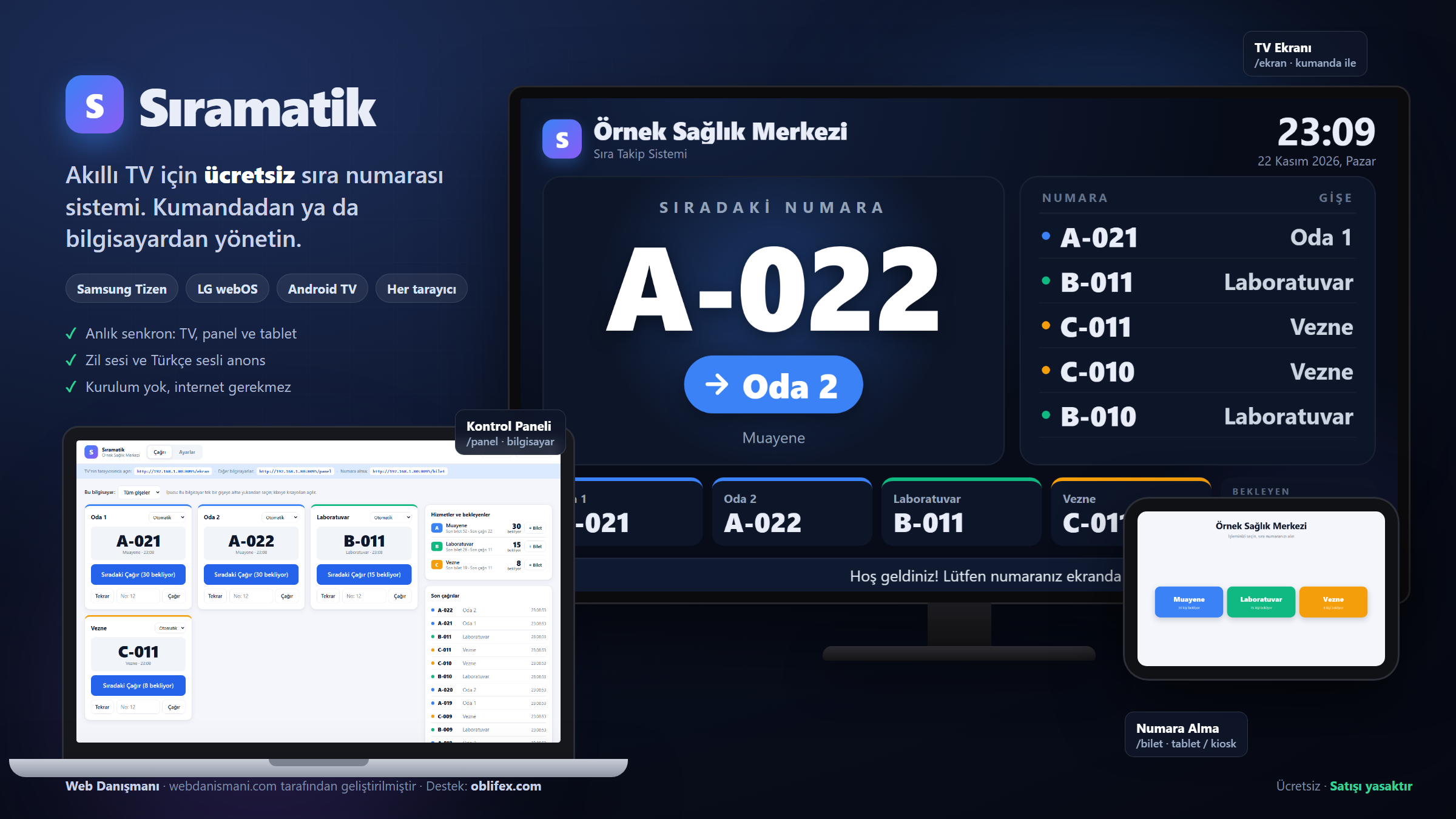
er3n (er3n.com) tarafından geliştirilmiştir. Ücretsizdir, satışı yasaktır.
Ekran görüntüleri
| TV sıra ekranı | Kontrol paneli |
|---|---|
 |
 |
| Ayarlar | Numara alma (tablet / kiosk) |
 |
 |
Nasıl çalışır
        ┌──────────────── Bilgisayar ────────────────┐
        │  sunucu.py  (durum + anlık yayın, :8080)   │
        └───────┬───────────────┬───────────────┬────┘
                │ Wi-Fi / LAN   │               │
        ┌───────▼──────┐ ┌──────▼──────┐ ┌──────▼──────┐
        │  TV /ekran   │ │ PC /panel   │ │ Tablet      │
        │  + kumanda   │ │ (1..n adet) │ │ /bilet      │
        └──────────────┘ └─────────────┘ └─────────────┘
Kumandadan da bilgisayardan da yapılan her çağrı sunucuya gider; tüm ekranlar anında (Server-Sent Events) güncellenir.
Hızlı başlangıç
- Releases sayfasından
siramatik-v1.0.0.zipdosyasını indirip bir klasöre çıkarın. Python yoksa python.org adresinden kurun ve kurulumda "Add python.exe to PATH" kutusunu işaretleyin. BASLAT.batdosyasına çift tıklayın. Linux/macOS'tapython3 sunucu.pyile başlatın.- Açılan pencerede adresler yazar, örneğin:
TV ekranı : http://192.168.1.20:8080/ekran Kontrol paneli: http://192.168.1.20:8080/panel Bilet sayfası : http://192.168.1.20:8080/bilet - Windows güvenlik duvarı sorarsa Özel ağlar için izin verin.
- TV'nin internet tarayıcısında ekran adresini açın (Samsung "Internet", LG "Web Browser").
- Bilgisayarda panel adresini açın ve Ayarlar sekmesinden işletme adını, hizmetleri ve gişeleri düzenleyin.
Farklı port için:
python sunucu.py 8090
Sayfalar
| Adres | Ne işe yarar |
|---|---|
/ekran |
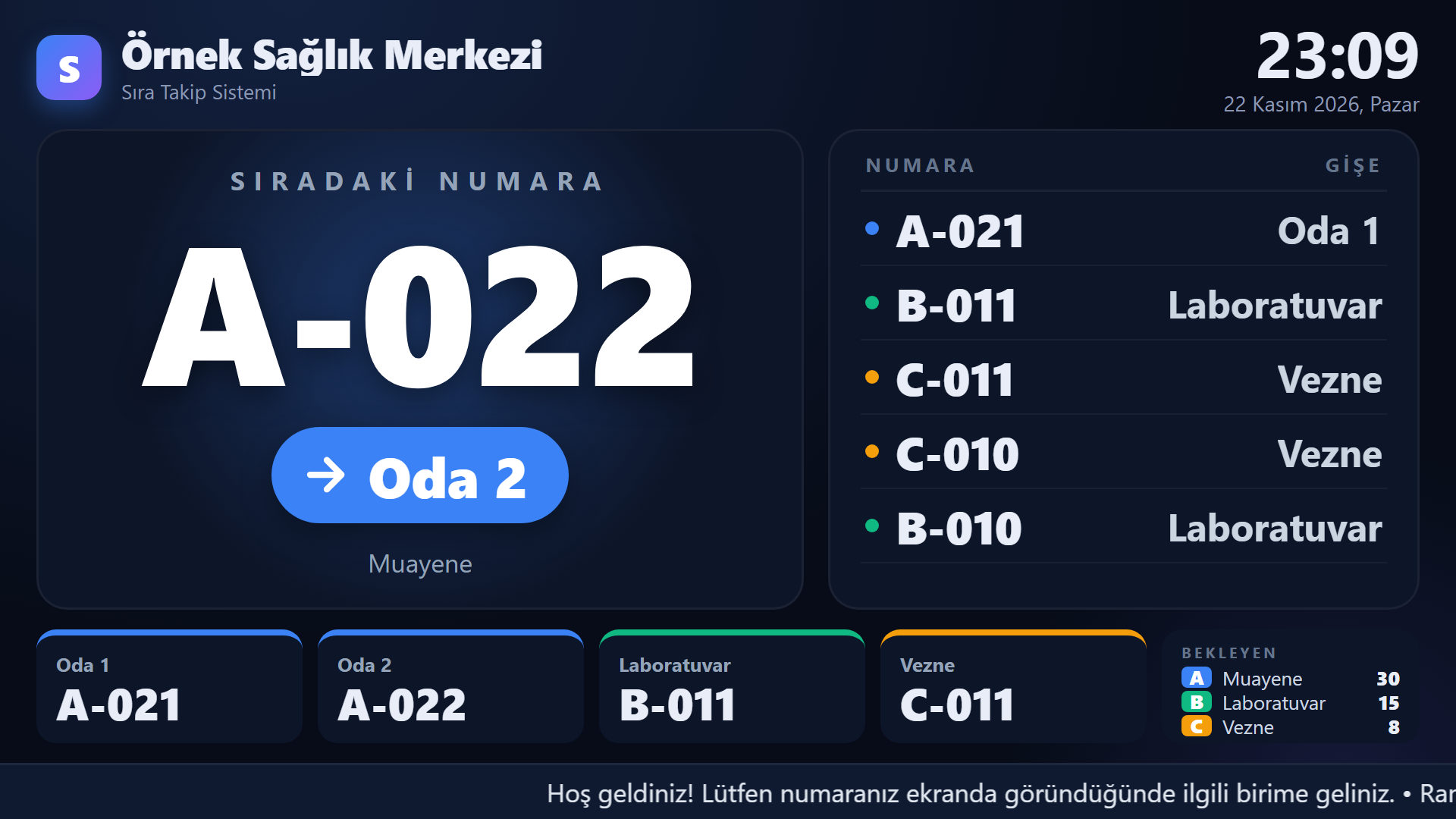
TV sıra ekranı: büyük numara, gişe, son 5 çağrı, gişe durumları, bekleyen sayıları, saat, kayan yazı. Yeni çağrıda yanıp söner, zil çalar ve Türkçe sesli anons yapar. |
/panel |
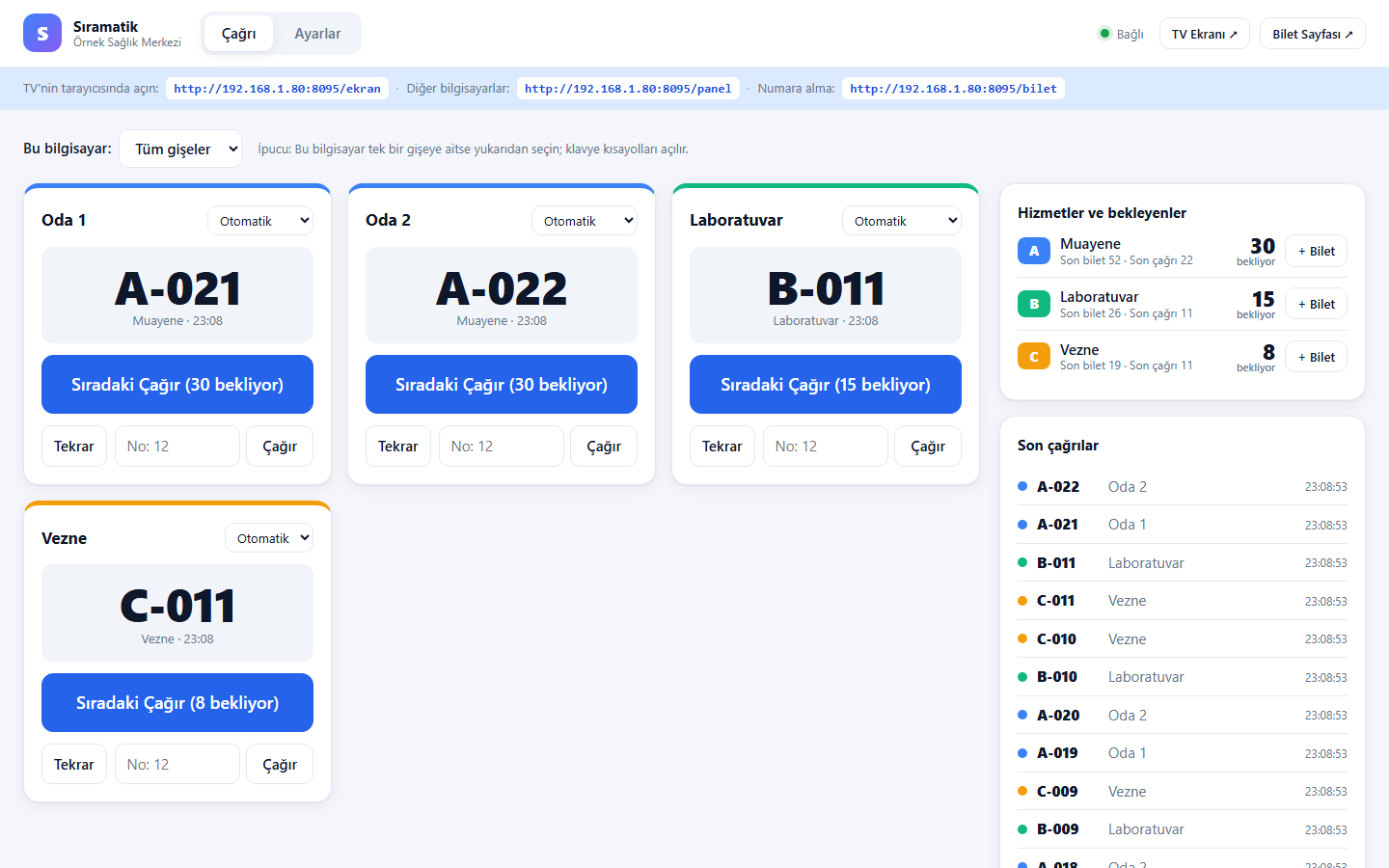
Kontrol paneli: her gişe için Sıradaki Çağır, Tekrar, belirli numarayı çağırma, bilet verme, ayarlar. Birden fazla bilgisayardan aynı anda açılabilir. |
/panel#ayarlar |
Paneli doğrudan Ayarlar sekmesinde açar. |
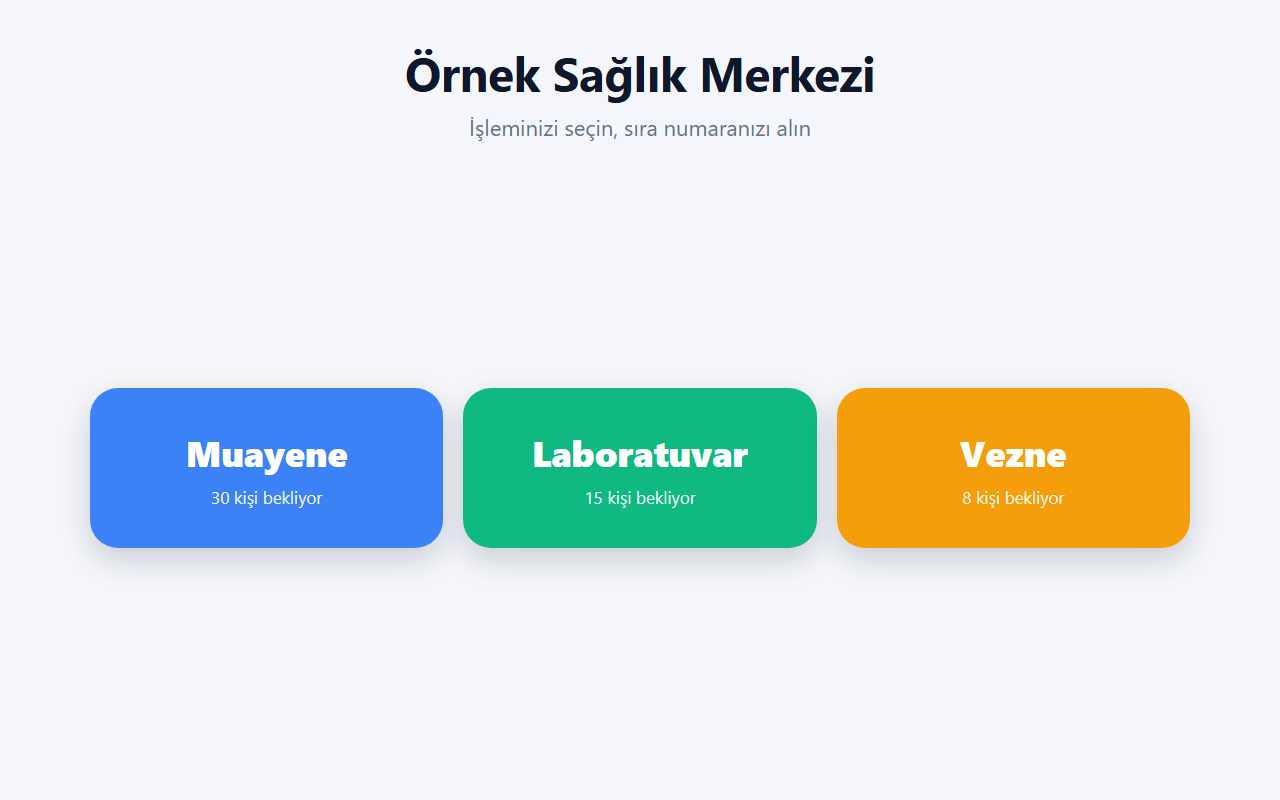
/bilet |
Müşterinin numara aldığı dokunmatik sayfa (tablet/kiosk). 80 mm fiş yazıcıya uygun baskı. /bilet?yazdir=1 her bilette otomatik yazdırır. |
Paneldeki "Bu bilgisayar" seçimi
Her masada ayrı bilgisayar varsa üstten o gişeyi seçin. Ekranda yalnızca o gişe büyük görünür ve klavye kısayolları açılır: Boşluk / Enter sıradakini çağırır, T tekrar çağırır.
TV kumandası ile kontrol
Ekran açıkken:
| Tuş | İşlev |
|---|---|
| OK veya ▶ | İlk basış kumanda menüsünü açar, ikinci basış sıradakini çağırır (yanlışlıkla çağrıyı önler) |
| ▲ / ▼ | Gişe değiştir |
| ◀ | Seçili gişenin son numarasını tekrar çağır |
| 1–9 | Gişeyi numarasıyla seç |
| Yeşil | Doğrudan sıradakini çağır |
| Kırmızı | Tekrar çağır |
| Sarı | Bu TV'de anons sesini aç/kapat |
| Mavi | Yardım ve bağlanma adresleri |
| Geri | Açık menüyü kapat |
Renkli ve rakam tuşları, TV'nin tarayıcısında üretici tarafından engellenebilir. Bütün tuşların çalışması için aşağıdaki gibi TV uygulaması olarak kurun. Ok tuşları ve OK her durumda çalışır.
Ses notu: Tarayıcılar, kullanıcı etkileşimi olmadan ses çalmaya izin vermez. Ekran açıldıktan sonra kumandadan bir kez OK'a basın. Altta turuncu uyarı varsa ses henüz açılmamıştır. Sesli anons, TV'nin konuşma motoruna bağlıdır; desteklemeyen TV'lerde yalnızca zil çalar.
TV uygulaması olarak kurmak (isteğe bağlı)
python tv-hazirla.py
Bu komut tv-uygulamasi/tizen (Samsung) ve tv-uygulamasi/webos (LG) klasörlerini üretir. Uygulama ilk açılışta sunucu adresini sorar (örn. 192.168.1.20:8080), sonra açılışta doğrudan ekrana bağlanır. Adresi değiştirmek için Mavi tuşa basın.
Samsung (Tizen):
- Tizen Studio + TV eklentisini kurun ve bir Samsung sertifikası oluşturun (Certificate Manager).
- TV'de Apps bölümünde
1-2-3-4-5tuşlayarak Developer Mode'u açın ve bilgisayarın IP'sini girin. - Tizen Studio'da File › Import › Tizen Project ile
tv-uygulamasi/tizenklasörünü içe aktarın, Run As › Tizen Web Application ile TV'ye yükleyin.
LG (webOS):
- webOS TV CLI'yi kurun. TV'de LG Content Store'dan Developer Mode uygulamasını yükleyip açın.
ares-setup-deviceile TV'yi ekleyin.- Paketleyip yükleyin:
ares-package tv-uygulamasi/webos
ares-install com.siramatik.ekran_1.0.0_all.ipk
ares-launch com.siramatik.ekran
Android TV / TV Box: Tarayıcıdan /ekran adresini tam ekran açmak yeterlidir. Kiosk tarayıcı uygulamalarıyla (ör. Fully Kiosk) açılışta otomatik başlatılabilir.
Ayarlar
- Hizmetler: Harf kodu (A, B…), ad ve renk. Numaralar
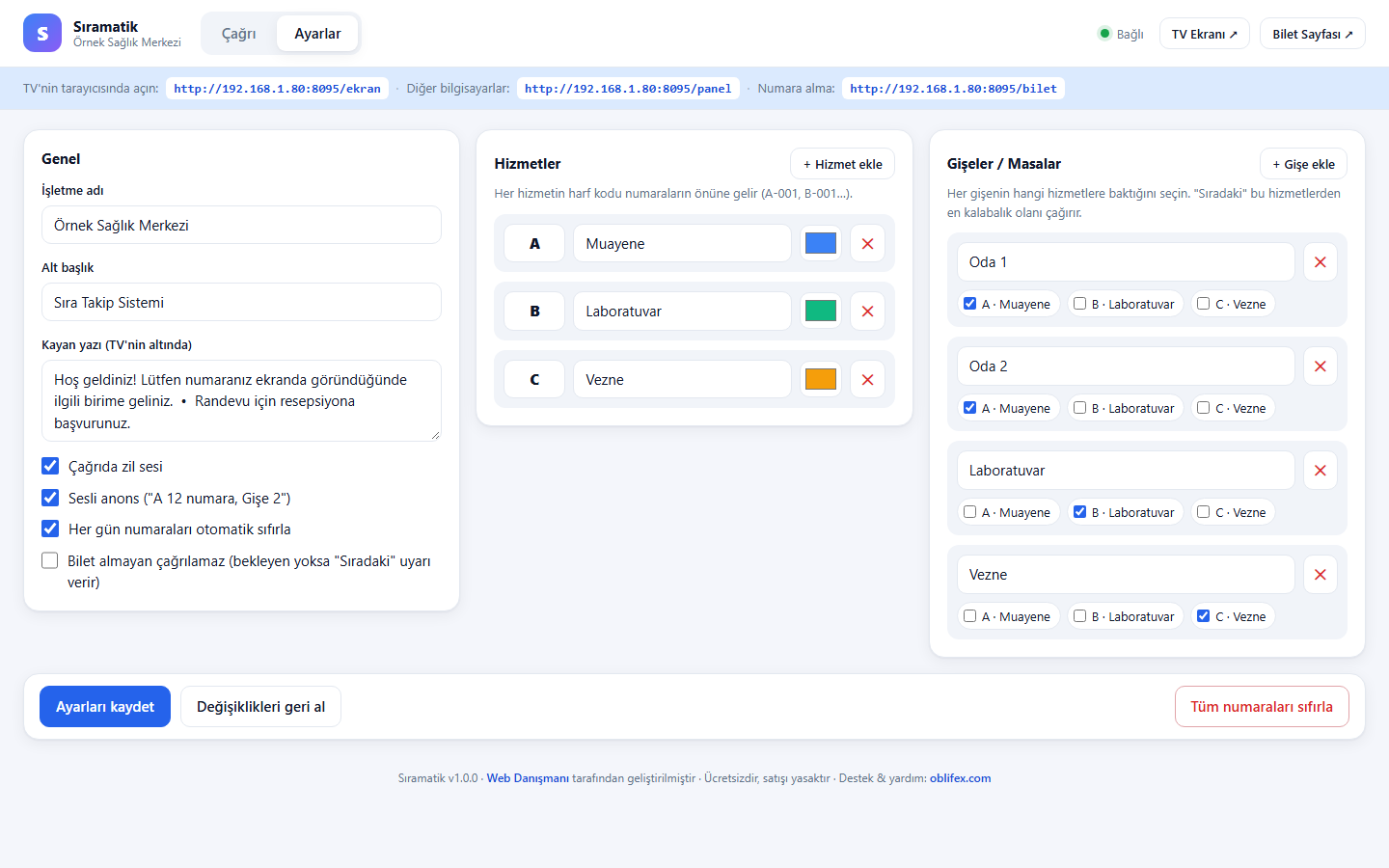
A-001biçimindedir. - Gişeler: Her gişenin baktığı hizmetler. "Sıradaki", bu hizmetlerden en çok bekleyeni olanı çağırır; gişe kartındaki açılır listeden belirli bir hizmet de seçilebilir.
- Günlük sıfırlama: Gece yarısı numaralar otomatik olarak 1'den başlar.
- Bilet zorunlu: Açıkken bilet almamış numara çağrılamaz. Kapalıyken (varsayılan) bilet sistemi olmadan da "Sıradaki" ile sayaç ilerler.
Tüm durum veri.json dosyasında saklanır; sunucu yeniden başlasa da numaralar korunur. Bu dosyayı silmek fabrika ayarlarına döndürür.
Sorun giderme
| Belirti | Çözüm |
|---|---|
| TV sayfayı açamıyor | TV ve bilgisayar aynı ağda mı? Güvenlik duvarında Python'a izin verin. Misafir Wi-Fi'ler cihazları birbirinden yalıtır. |
| Ekranda "Sunucu bağlantısı yok" | Sunucu penceresi kapanmış olabilir. Bağlantı geri gelince ekran kendiliğinden düzelir. |
| Ekran güncellenmiyor ama bağlantı var | Ağdaki bir proxy anlık akışı engelliyor olabilir. Adresin sonuna ?yokla=1 ekleyin (2 saniyede bir yoklar). |
| IP sürekli değişiyor | Modem arayüzünden bilgisayara sabit IP (DHCP rezervasyonu) verin. |
Dosya yapısı
siramatik/
├── BASLAT.bat          Çift tıkla başlat
├── sunucu.py           HTTP + SSE sunucusu, iş kuralları (yalnız standart kütüphane)
├── tv-hazirla.py       Tizen / webOS paket klasörlerini üretir
├── paketle.py          GitHub sürümü için dist/siramatik-vX.Y.Z.zip üretir
├── docs/gorseller/     README görselleri ve sosyal önizleme
├── veri.json           Çalışma anında oluşur (durum)
├── genel/
│   ├── ortak.js        Bağlantı katmanı (ES5, eski TV tarayıcıları uyumlu)
│   ├── ekran.html/css/js   TV ekranı + kumanda
│   ├── panel.html/css/js   Kontrol paneli
│   └── bilet.html      Numara alma sayfası
└── tv-uygulamasi/      tv-hazirla.py çıktısı
API (entegrasyon için)
GET /api/durum: tüm durum (JSON)GET /api/akis: Server-Sent Events, her değişiklikte tam durumPOST /api/islem(gövde JSON):{"islem":"sonraki","gise":1,"hizmet":"A"}(hizmetisteğe bağlı){"islem":"tekrar","gise":1}{"islem":"cagir","gise":1,"hizmet":"B","numara":12}{"islem":"bilet","hizmet":"A"}→{numara, onunuzde, ...}{"islem":"sifirla"}{"islem":"ayar","ayarlar":{...},"hizmetler":[...],"giseler":[...]}
Güvenlik notu
Panel şifresizdir ve yerel ağdaki herkes erişebilir. Misafirlere açık bir ağda kullanacaksanız sunucuyu yalnızca personel ağında çalıştırın.
Destek & yardım
Kurulum ve kullanım soruları için er3n.com forumumuzu kullanın. Yazılım hatalarını GitHub Issues üzerinden bildirebilirsiniz.
Lisans
Ücretsiz kullanım, satış yasağı. Ayrıntılar için LICENSE dosyasına bakın.
- ✅ Kişisel olarak veya kendi işletmenizde ücretsiz kullanabilir, değiştirebilir ve ücretsiz paylaşabilirsiniz.
- ❌ Yazılım veya türevleri satılamaz, kiralanamaz, ücretli hizmet olarak sunulamaz, yeniden markalanamaz.
- ❌ Yapımcı bilgisi ve lisans metni kaldırılamaz.
Ticari izin ve kurulum hizmeti için: er3n.com